2012/04/15

フォルダ同期ツール - SyncToy

フォルダーやファイルの同期を取るのに役立つ高機能なツール、「SyncToy」について簡単に紹介します。

SyncToyはマイクロソフトが無償で配布しているファイル/フォルダーの同期ツールです。32ビット版と64ビット版の両方が配布されており、Windows 7まで対応しています。

私のこのツールの用途としては、主に写真データのバックアップのために、PCからファイルサーバーに随時新しいファイルや編集/更新したファイルをサーバーに同期するのに使用しています。


SyncToyは以下のマイクロソフトのサイトからダウンロードできます。
http://www.microsoft.com/download/en/details.aspx?displaylang=en&id=15155

以下、簡単な使い方を紹介します。

(1)同期対象のフォルダーの登録
起動直後は以下のWelcome画面が出ます。
ここで「Create New Folder Pair」ボタンを押します。


(2)同期フォルダの設定

ファイルの同期元フォルダと同期先フォルダの指定をします。

同期は基本的に左側のフォルダーから右側のフォルダーに向かって行われますので、左側に同期元、右側に同期先のフォルダーを指定します。

フォルダーの指定ができたら、「Next」ボタンを押下します。


(3)同期オプションの設定

同期のオプションには以下のものがあります。

・Synchronize(双方向同期)
・Echo(左から右への一方向同期)
・Contribute(右から左への同期、削除なし)

僕の場合は写真のバックアップで使いますので、EchoでPCからファイルサーバーへの同期にしています。

「Next」を押下します。


(4)同期設定に名前をつける
ここまでの設定に固有の名前をつけて、それを繰り返し使えるようにできます。

「Finish」を押下します。


(5)実行画面
この画面で同期のジョブを実行しますが、このタイミングで細かいオプションの指定も可能です。

・Change Action...
再度、同期の種類を設定できます。

・Change Options...
さらに細かい同期の動作を指定できます。
ここまでの設定でよければ、「Run」ボタンで同期処理を実行できますが、「Preview」ボタンで同期対象のファイルを確認することも可能です。
バックグラウンドで処理されるより、事前に視覚的に見て確認できるこの機能はありがたいと思います。

(6)同期オプションの設定
ここでは、以下のオプションの設定が可能です。

・ Files to include(同期対象のファイルの指定)
ファイル名の指定で、「*.jpg」などで特定のファイルの種類のみを同期対象に指定できます。

・ Files to exclude(同期対象外ファイルの指定)
include同様の方法で同期対象外のファイルを指定できます。

・ Exclude read-only files
読み取り専用ファイルを除外します。

・ Exclude hidden files
隠しファイル属性のファイルを除外します。

・ Exclude system files
システムファイルを除外します。

・ Select subfolder
除外するサブフォルダーを指定します。

・ Active for run all
ここでの設定を全ての同期オプションにデフォルト設定とします。

・ Save overwritten files in the Recycle Bin
置き換えられるファイルはゴミ箱に入れます。

・ Check file contents
ファイルの比較アルゴリズムにSHA1を使用して、ファイル名、日付、サイズの比較を行います。


(7)ジョブの実行結果
「Run」ボタンでジョブを実行すると以下のようにレポートを表示してくれます。
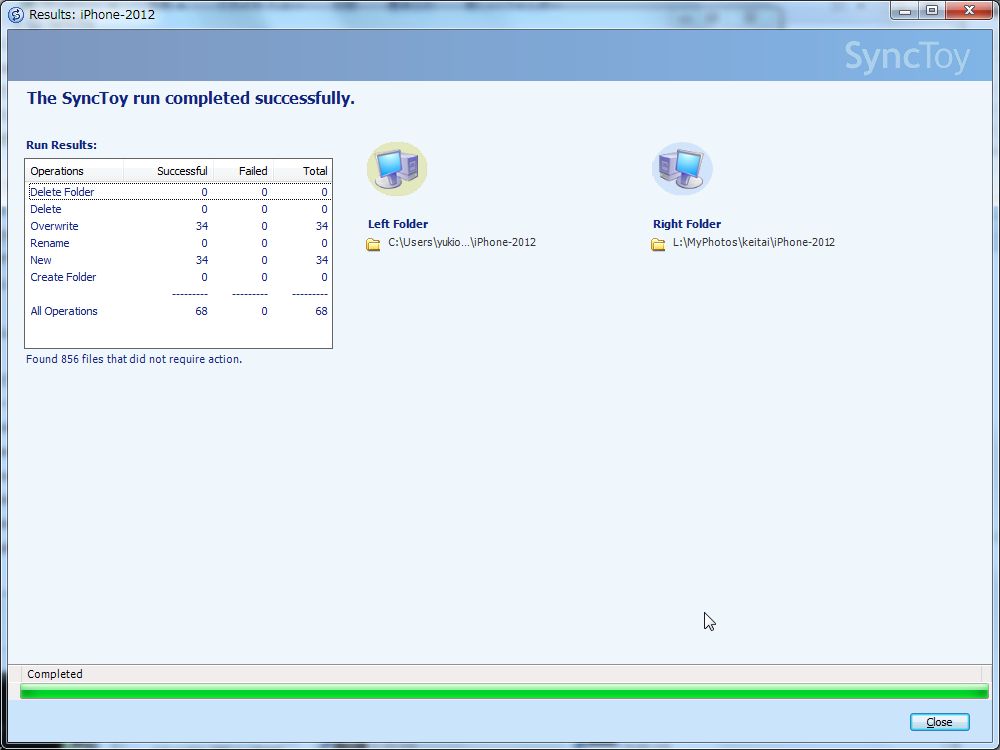
その他機能としては、コマンドプロンプトからもジョブの実行が可能で、Windowsのジョブスケジュールの機能などを利用して毎日定期的に同時処理を実行することも可能です。
Helpファイルは英語しかサポートされていませんが、詳細はHelpを参照してみてください。


2012/04/03

MapMyRIDE

iPhoneアプリで、「iMapMyRIDE」というサイクリングのワークアウトの記録をサポートしてくれるアプリがあります。
残念ながら、日本語には対応していないのですが、なかなか高機能なので紹介します。


特筆すべき機能としては、以下のものがあります。
(1)GPSを利用した走行ルートの記録
現在の場所から「START」ボタンを押すだけで自動で通ったルートを地図上に記録してくれます。
距離と時間から平均速度の算出や消費カロリーの計算も自動でやってくれます。

記録はこの他手動でも日時と距離、所要時間などを入力することもできます。


(2)PCとの連動
http://www.mapmyride.com/ からiPhoneと同じアカウントで情報の共有ができます。

図のように、カレンダー形式で月単位にワークアウトの履歴が参照できます。
ここには、それぞれのワークアウトのタイプ(ロードバイク、ウォーキングなど)、距離などがわかりやすく表示されます。


(3)マップ機能
マップを事前に登録して、毎回同じコースを通る場合には、マップを登録し使いまわすことができます。
図は、PCでのマップの登録機能の例です。地図上でマウスをクリックしてルートを作成することができます。このマップ機能がそこそこ高機能でなかなか使いやすいです。
デフォルトでは道路にそってルート作成をしてくれますが、場合によっては公道でない道、地図にない小道などを通ることもありますが、その場合は別途道路以外のルートを記録することも可能です。
入力フィールドでは日本語が化けてしまうのですが、地図はGoogleマップを利用しているんでしょうか、きっちり日本語地図が表示されるので、いまのところ大きな不自由はありません。


このアプリは、自転車以外にもフィットネス全般をサポートする何本かのアプリで構成されていて、食事の管理も含めてトータルなフィットネス管理ができるようになっています。
興味のある方はぜひお試しあれ。

2012/04/02

オジュンちゃん

子供の保育園で、毎朝園庭の掃除をしてくれているお年寄りのボランティアの方がいた。

その名も「オジュンちゃん」。

と、うちの子は呼んでいた。
で、親も、きっと「順」とか、「淳平」とかいうおじいさんで、あだなが「オジュンちゃん」になったんだろうと思ってた。

卒園式の謝恩会で、保育士の先生のお父さんが、その「オジュンちゃん」であることを聞かされてびっくり。さらに、「オジュンちゃん」本人は「おずんちゃん」と自分のことを呼んでいたことを知った。
この方、東北出身で、「おじいちゃん」を「おずんちゃん」と言っていたらしい。
それを、子供たちは「オジュンちゃん」と、名前のことだと勘違いして呼んでいたらしいのだ。

オジュンちゃん、いつまでもお元気で!お掃除ありがとう!

2012/04/01

RichCopy

Microsoft TechNetから続けてツールの紹介です。
RichCopyというファイルコピーユーティリティがあります。

マイクロソフトの世界でファイルのコピーといえば、一番単純なものが、Ctl+CおよびCtl+Vのいわゆるコピペですね。

次に少し上級者向けなものが、コマンドプロントから実行するCOPYやXCOPYコマンドかと思います。Javaの普及と共によく問題になるのが長いディレクトリーパスを伴うファイルのコピーです。パスを含むファイル名の全長が255文字を超えた瞬間、これらのコマンドは機能しなくなります。

これら、基本的なコマンドのプロ版ともいうべきコマンドが、Windows XPではWindows リソースキットから入手できるrobocopyという強力なコマンドです。最近のOS(Vista、7、Windows Server 2008など)では標準で装備されているようです。
このコマンドは、上記の255文字のパスの制限を超えて、さらには多彩なオプションをサポートしています。代表的な使用方法としてはフォルダ間の同期を取るなどが挙げられます。

RichCopyはこのrobocopyのコマンドツールを使用しやすにGUIでラッピングしたものとなります。
使用方法は至って簡単で、コピー元と先を選択してあげれば簡単にコピーが行えます。
その際に、複数のスレッドで効率良く作業を行なってくれるためにコピージョブのスループットはrobocopyコマンドの数分の1の時間で済みます。
また、コピーの中断/再開も可能でネットワークが切断された場合でも途中から再開することが可能です。
このツールは、日本人が開発したこともあり、英語と日本語の両方がサポートされていますので日本人にとっては嬉しいことです。

私の個人的な使い方としては、デスクトップPC上に同期されたiPhoneのPhoto Streamや、デジカメの写真やビデオといったデジタルデータのバックアップに、ファイルサーバーにファイルをコピーする際に、新規に追加されたもの、編集などでタイムスタンプが更新されたもののみを同期するような設定で使用しています。
こういった繰り返し利用する操作については、コピー元や先の情報とコピーオプションの指定をまるごと保存して繰り返し使用することが可能です。

興味の有る方は是非おすすめします。

ダウンロードはこちらから出来ます。
http://technet.microsoft.com/ja-jp/magazine/2009.04.utilityspotlight.aspx

2012/03/30

Mouse Without Borders

Mouse Without Bordersは、ディスプレイ切り替え装置を使用することなく、複数のPCの操作を1台のPCのキーボードとマウスを共有できるソフトです。 TechNet Blogs(公式ブログ“Next at Microsoft”)からダウンロードができます。 

ダウンロードはこちらから出来ます。: http://blogs.technet.com/b/next/archive/2011/09/09/microsoft-garage-download-mouse-without-borders.aspx 

照会記事はこちらにありました。 - http://www.forest.impress.co.jp/docs/news/20110912_476948.html 


対象ユーザーですが、机の上に複数のPCがあって、当然ディスプレーも、キーボードとマウスもPCの数分だけある状況で、あっち行ったりこっち行ったりしながらPCの間を渡り歩いている人にはうってつけのソフトウェアです。
私も、会社の机の上にデスクトップPC(Windows7)とラップトップPC(Windows  XP)の2台を使用していますが、このソフトのおかげで、ラップトップPCから全ての操作を行なっています。
具体的には、デスクトップPCの画面が左、ラップトップPCが右にあるとすると、マウスを右から左に動かし、ラップトップPCの左画面の境界線を超えて動かすと、あら不思議!マウスは左のデスクトップPCの画面上にニョロっと現れて、その瞬間、すべてのラップトップPCのキーボード操作はデスクトップPCに対するものとなります。
おかげで、デスクトップPCの大きなキーボードとマウスは机の上から消えました。(実際には端っこの方に寄せられました。)


複数PCをお使いの方は、ぜひお試しあれ!


問題点としては、渡しの場合、Windowsファイアーウォールが見つからないといって、Windows XPへのインストール時にエラーが出てしまいました。
結果、XPからWindows 7側にアクセスが出来ませんでしたが、Windows 7からXP側にアクセスして、なんとかうまく動いています。
この辺は、PCのセキュリティーソフトとの相性や設定で、きれいに動作しないこともありそうです。

2012/03/29

夕日

夕日がキレイだったので、思わず黄昏れてしまいました。
夕日には何か不思議な魔力がある気がします。
それにしても、iPhone4Sのカメラのパフォーマンスには感心します。最近、デジカメの出番が大分減ったと思います。iPhoneで十分にカバー出来るシチュエーションが増えたと思うのです。

2012/03/28

Windowsの画面操作をビデオ化

ScreenRecorderというWindowsの画面操作をそっくりそのままビデオ化するフリーのツールがマイクロソフトから入手できます。

このツールは、START、PAUSE、STOPの3つの単純なボタン操作で画面操作をビデオ化できます。保存される動画ファイルはWMV形式で、Windows Media Playerなどで再生できます。
ファイルサイズも非常に小さく、1分30秒くらいの動画で約300KBくらいでした。

会社での使い道としては、製品デモ、ヘルプデスクへの障害の報告時の操作手順を動画にしてメールで送るなどが考えられます。

個人では、同様にパソコン初心者に操作方法を録画してメールで送って教えてあげる時に便利ではないかと思います。

プログラムは、マイクロソフトのTechNet Magazineの以下のリンクからダウンロードできます。
http://technet.microsoft.com/en-us/magazine/2009.03.utilityspotlight2.aspx?pr=blog
インストール時に、「Windows Media Encoder 9.0」がない場合には一緒にインストールするか聞いてきますので、合わせてインストールしてください。