2012/10/19
Nexus 7でスクリーンショットを取る方法
Nezus 7 初心者の僕はスクリーンショットを撮る方法でつまずいた。
ググッてみると以下の記事を発見。お世話になりました。
「 Nexus 7でスクリーンショットを取る方法」
http://smartphone-zine.com/mobile/nexus-7-screensho.html
電源ボタンと音量を下げるボタンを同時に押してあげればよいのでした。
撮れたスクリーンショットは、 /storage/sdcard0/Pictures/Screenshots/ に保存されるらしいですが、アプリからは「スクリーンショット」フォルダーの名前で見えました。
Windowsでいう、「マイピクチャー」みたいな感じですね。

2012/10/16
Android 4.1.2 リリース でもランドスケープがわからない

Android 4.1.2リリース
会社帰りにNexus 7を開いたら、Android OSアップデートの通知があったのですが、電車の中で通信環境が不安定な環境でのOSアップデートは嫌なので、家までガマンして持ち帰ることに。アップデートボタンを押して放置しておくだけで、アップデートそのものは10分以内で終了。
今回のアップデートの目玉は、landscape(ホーム画面を横向きにする)ができるようになったことらしいが、Android初心者には何のことやら・・・といった感じ。
実は、Nexus 7を触り始めて気がついたのが、画面の向きがいくら本体を傾けても縦向き表示のまま、なにも帰ることができなかったので、Nexus 7は縦表示専用機なのかもしれない・・・と思ってた。
なので、Android 4.1.2アップデート前と後で、landscapeの有無の確認ができないのが残念。
ランドスケープの設定がわからない(T_T)
さて、OSのアップデートが無事終わり、ランドスケープを早速試そうと思ったけど、前と同じく、いくら本体を傾けても何も起こらないのでかなり焦った。ググってもNexus 7関連の情報はあまりヒットせず、なにやらXMLファイルの設定を変えて、タブレットモードやらなにやらと、Android OS関連で小難しい設定方法が見つかるが、そもそもそんなに難しいはずがないと思い直し、いろいろ探してみたら、思いもよらない所で設定できることが分かった。設定の「ユーザー補助」
ここは、健常者の僕はまず開かないところ。
ここに、「画面の自動回転」というオプションを発見。
このオプションで、やっと本体を傾けて画面の向きが縦から横になった。
トップの画像の通りロック画面も横向きになってますね。(奇跡的に時間が、22:22!)
アプリの対応はこれからのものも・・・
ランドスケープにしてみて、幾つか気づいたのは、Google系のアプリはキレイに横向きモードに切り替わる。リーダーなどは、縦表示時は画面に1ページ表示だったものが、横では2ページ表示に変わった。
ただ、残念なのがFlopboard。こいつを左右にぺろりんとフリップしたかったのだけれど、これは縦表示のままで、横にすることができなかった。楽しみにしてたのにー。
2012/10/14
Nexus 7にはじめに入れたアプリ
はじめに
しばらく、iPhoneでiOSを使ってきましたが、今回Android OSを初めてNexus 7で使用しました。Nexus 7はプリインストールされているアプリがスッキリしていて、あまり押し付けがましいものがないのですがその反面、自分でいろいろ探してインストールする必要があります。
そこで、Android初心者の僕がNexus 7に選んだアプリを紹介します。
ちなみに、今回のNexus 7購入キャンペーンでGoogleから、2,000 Google Playポイントを頂きました。そのため、ためらわず有料アプリに手を出す傾向にありますので、その辺の心の有り様にもご留意いただければと思います。
今回、Androidアプリ選定にあたり、「新 masafumi's Diary」を参考にさせていただきました。ありがとう。
http://masafumi.cocolog-nifty.com/masafumis_diary/2012/09/nexus-7-0434.html
今回の内容は、Nexus 7を使って10日ほどでの情報でありますので、後に自分のベストアプリは様変わりしているかもしれませんが。
(1)IME
・Google 日本語入力 (無料)
URL: https://play.google.com/store/apps/details?id=com.google.android.inputmethod.japaneseいきなり、これかよ?って思うかもしれませんが、Androidは日本語入力も自分で選べるんですよね。iPhoneでATOKを使いたかったのに使用出来るアプリが限定されるなど、Appleの囲い込みに嫌な思いをしたので、Androidの自由さを実感するにはまずこれかなと。
では、なんでAndroidでATOKではないのか?というと、今はPCでもGoogle日本語入力を使っており、これにはかなり惚れ込んでいるためです。
Android版も、変換候補の精度はかなり高いと思いますよ。
最近追加になった「Godanキーボード」も慣れてくると良さが分かります。
(2)クラウド・ストレージなど
クラウド・ストレージは、僕が使用しているサービスに合わせて選択しました。ファイルの受け渡しには、以下のどのサービスでも問題なく行えるとは思います。アプリとの連携でどのサービスがサポートされているかで選択するのもありかと思います。
・Googleドライブ (無料)
URL: https://play.google.com/store/apps/details?id=com.google.android.apps.docsもともと、Google Docsが統合されてGoogleドライブとなりました。不思議な事にGoogleのサービスであるGmail、YouTube、ギャラリー(PCでは旧Picasa)、トーク、マップ、Google+などは、Nexus 7に初期インストールされているのに、Googleドライブは入っていませんでした。
GoogleドライブのNexus 7に対する期待は、スプレッドシートの編集が大きくなった画面で操作性が上がる事を期待しています。もともと、iPhoneでスプレッドシートの編集には無理があるといえばそれまでですが(^_^;)
・Dropbox (無料)
URL: https://play.google.com/store/apps/details?id=com.dropbox.androidDropboxは、iPhoneアプリでもバックアップを自動的にDropboxに置きに行くものがありますので、Androidでも必要かなと。ただ、無料で使用出来る容量が小さいのが難点ですね。
・Yahoo! ボックス (無料)
URL: https://play.google.com/store/apps/details?id=jp.co.yahoo.android.ybox僕は、50GBまで使用出来るようになっているので、写真のバックアップ兼モバイル機器との写真のやり取りにYahoo! ボックスを利用しています。
・SkyDrive (無料)
URL: https://play.google.com/store/apps/details?id=com.microsoft.skydriveこちらも、まだ使い込んではいないのですが、PCからのOffice Web Appsの利用に期待してます。Android版からは、Excelのxlsx拡張子ファイルはNexus 7付属のドキュメントビューアーで見れましたが、Wordのdocx拡張子ファイルは開けませんでしたね。
Nexus 7用に御フィスドキュメントリーダーを入手する必要がありそうです。
・Evernote (無料)
URL: https://play.google.com/store/apps/details?id=com.dropbox.android
各機器間での情報共有はもちろん、単にメモとして残したいものもここに入れています。Nexus 7でも重宝しそうな感じです。
(3)SNS
Twitter、Facebookなどのクライアントはデフォルトのものでもいいでしょうし、iPhoneで使い慣れているもののAndroid版を引き続き使用するというのもいいと思います。・Facebook (無料)
URL: https://play.google.com/store/apps/details?id=com.facebook.katanaTwitterクライアントでFacebookをサポートしているものもありますが、まずは入れておいて損はないかなと。僕はiPhoneでもデフォルトのこのクライアントを使っていたので、Androidでも継続使用します。
・Plume for Twitter(Twitterのプルーム) (無料)
URL: https://play.google.com/store/apps/details?id=com.levelup.touiteur・Plume Premium for Twitter (399円)
URL: https://play.google.com/store/apps/details?id=com.levelup.touiteurpremium
Twitterクライアントは、iPhoneでは最近「ついっぷる」をメインにHootSuiteなども使っていました。ただ、ついっぷるのAndroid版アプリのコメントにはどうもいいことが書かれていなかったので、Google Playのおすすめクライアントを使用することにしました。
有料のPremiumは広告を外すためのもので、ここは大盤振る舞い(?)しました。
(4)ファイル共有
・AirDroid (無料)
URL: https://play.google.com/store/apps/details?id=com.sand.airdroidPCのブラウザーからAndroid端末のファイル操作ができるアプリです。PCとAndroid端末の間の写真のやり取りがブラウザーからできるというのはかなり魅力です。
今まではクラウド・ストレージにPCから一旦アップロードしたファイルを携帯端末側にダウンロードしていましたが、直接コピーができるというのはいいですね。
使用時にはPCと携帯端末は同じネットワーク上にいる必要があります。
このアプリは、Nexus 7なとのタブレットよりも通常のAndroidスマホで使ったほうが機能を使い込めますね。電話帳やメッセージの操作など、電話機特有の機能に対するメニューが多いです。
・ESファイルエクスプローラ (無料)
URL: https://play.google.com/store/apps/details?id=com.estrongs.android.popAndroid端末からファイルサーバーにアクセスできるアプリです。これも自宅のPCやネットワークストレージの共有ポイントにアクセスすることでファイルのやり取りができます。
AirDroidはPCが主なのに対し、こちらはAndroid端末からの操作になります。
(5)ニュースリーダー
ニュースリーダーですが、僕はあえてGoogle Readerを入れていません。購読するRSSはPCのリーダーで設定を行い、以下のFlopdoard、PulseなどでGoogle Readerのコンテンツを読んでいます。・Flipboard (無料)
URL: https://play.google.com/store/apps/details?id=flipboard.appこれは、iPhoneで使っていたものなのでそのまま使っています。SNSやニュースサイト、Google Readerなどのコンテンツをペラペラめくるように見れるのがいいですね。iPadだと左右に雑誌をめくるように見れるのですが、今のところiPhoneと同じく、上下にフリップしています。iPhoneで登録したアカウントでセットアップすれば、全く同じ物がすぐに見れるところがいいです。
・Pulse (無料)
URL: https://play.google.com/store/apps/details?id=com.alphonso.pulseFlipboardを使う前にはこれをニュースリーダーとして使っていましたが、いまでも併用しています。
・朝日新聞デジタル for Tablet (無料)
URL: https://play.google.com/store/apps/details?id=com.asahi.tida.tablet家が朝日新聞を取っているので、その割引を利用して朝日新聞デジタルを利用しています。文字が大きいので今ではiPhoneよりもこちらで新聞を読むことが多いですね。
(6)その他ツール
・ワンパンチ・メモ Pro (99円)
URL: https://play.google.com/store/apps/details?id=com.breadusoft.punchmemoproNexus 7にはメモ帳アプリが入っていませんでした。アプリのユーザーレビューなどを見てこれにしてみました。メモ帳アプリはホントに使い込んで行かないと良し悪しが分からないので、しばらくはこれと、あと幾つかは試して自分に合うアプリを探していきたいと思います。
・ColorNote (無料)
URL: https://play.google.com/store/apps/details?id=com.socialnmobile.dictapps.notepad.color.noteこちらもメモアプリ。メモの一覧を付箋のように貼り付けてみせたり、UIの選択ができるのがいいですね。バックアップもクラウドにできるようなので、こういう機能は大事だと思います。
こちらも、もうしばらく使ってメインのメモアプリを決めたいと思います。
・Simpleaf (100円)
URL: https://play.google.com/store/apps/details?id=jp.mowmow.simpleaf手書きメモが欲しくて、これにしてみました。画像で保存し、各種クラウドサービスにに連携できるのでいいなぁ、と思い決めました。
感想は、今使っているタッチペンが太すぎて大きな字を4文字も書けば、1行が終わる・・・こんな感じで、先の細いタッチペンが必要ですね。今のところ実用に耐えうる状況にはありません(T_T)
・HD Widgets (159円)
・HD Widgets high res packURL: https://play.google.com/store/apps/details?id=cloudtv.hdwidgets
Androidのウィジェットは、まだ使い方がよくわかっていないのですが、進められるままに入れた、というのがホントのところでしょう。
タブレット版対応のHigh Resolution(高解像度ディスプレイ)版が出ていたので、追加インストールしました。
・Adobe Reader (無料)
URL: https://play.google.com/store/apps/details?id=com.adobe.reader一応、PDFファイルを開こうとすると、このAdobe ReaderかDocument Viewerか、どのアプリで開くか聞いてくれるのですが、Document Viewerでは日本語が表示できませんでした。したがって、日本語環境では、Adobe Readerをインストールするのが必須かと。
(7)カメラアプリ
Nexus 7にはカメラがディスプレイ側にしかないので、デフォルトではカメラアプリが入っていません。Nexus 7で写真を撮るというよりは、画像のアップロード、閲覧、簡単な加工くらいに使えるアプリがあればいいかなと思います。Google Playを見てもNexus 7対応のカメラアプリはあまりないというのが現状です。・Instagram (無料)
URL: https://play.google.com/store/apps/details?id=com.instagram.android
とりあえず入れてみた・・・というレベルですね。写真の投稿はNexus 7からはあきらめていて、もっぱらiPhoneで使用しています。
・カメラZOOM FX (209円)
URL: https://play.google.com/store/apps/details?id=slide.cameraZoom
こちらのアプリは、まだ未使用です。とても評判が良かったので決めましたが、ただ入れただけ。カメラの制約が大きいですね。宝の持ち腐れか・・・。
・Paper Camera (149円)
URL: https://play.google.com/store/apps/details?id=com.dama.papercamera
iPhoneアプリの漫画アプリのレベルを期待してましたが、もうすこし繊細な鉛筆画のような加工になりますね。カメラがない、写真の取り込みが煩雑ということもあり、あまり使ってはいません。(^_^;)
以上が、今回Nexus 7を入手してからインストールしたアプリです。
その他、プレインストールのアプリについて
・Playブックス
この他、書籍の購入もしてみました。Playブックスの使い勝手も悪くないので、今後ブックリーダーとして使うのもいいですね。また、最近「ブラックジャックによろしく」が二次利用可能になりフリーでDL出来るようになりましたので、これで読んでみました。ちょうど漫画本サイズで読めて、なかなかいいです。・Chrome
ブラウザーには人それぞれこだわりがあるでしょうけど、iPhoneでもChromeを使っているので、僕は追加でFirefoxなどのブラウザーはインストールしていません。ブックマークもPC、iPhoneと共有ができるので、しばらくはこのまま行きます。・Gmail
これは外せませんね。単なる「メール」で複数アカウントを設定してみましたが、GmailだけでもOKかなという感じです。・マップ
まだ、使っていません。片手で持ちながら街を歩くサイズでもないかなーと(^_^;)
iPhoneの悪評高きマップをこれでカバーしようとは思いません。マップはiPhoneの別のアプリで代替です。
ざっと、今日時点の仕様状況はこんな感じ。
今後は、映画でも見てみようかと思います。
2012/05/21


2012/05/14
南平丘陵散策コースを歩いた

ここは、多摩動物公園を南側、南平の住宅街/丘陵地を左側に、旧多摩テックから高幡不動尊までの尾根伝いのハイキングコースが通っています。
写真のように右側が動物園の金網。この金網沿いに雑木林の中を散策できます。
金網の中ほどにある茶色の帯はたぬき避けの鉄板で、これによって動物園内への侵入を防いでいます。


さすがに、日中はたぬきの類には出くわすことはないようですけど。


ツツジは、子供の頃は蜜をチューチュー吸いましたが、大人になるとなかなかできないものです。

ここからは、日野市内から立川、昭島くらいまでは見えるのではないでしょうか。
天気がよければ西武ドームの銀色の屋根まで見ることもできます。

ヘビイチゴも子供の頃はよく食べたけど、最近は口にする勇気がないなぁ。

ちなみに、ハルジオンとヒメジオンの見分け方は、茎を折って、中に空洞があればハルジオン。
丘陵地を抜けると住宅地に出ます。
ここまで来ると、高幡不動尊はもうすぐ。


緑のシャツを着たうちの次男は一番にここに駆けつけましたが、「今日はもうおしまい」といわれ、しょんぼり、こちらは財布を守れてニンマリ(^_^;)

なので、ここでは新選組に因んだ(便乗した)まんじゅう、せんべいの類は当たり前、新選組うどんまでありますよ。
とかなんとか言っている間に、振り返れば・・・

今日は、偶然、新選組祭りのパレードがあったみたいです。


多摩テックから、高幡不動尊まで、なんだかんだと寄り道しながら歩いて、2~2.5時間のコースかと。
健脚の方であれば1.5時間くらいで歩けるのではないかと思います。
ぜひ、お試しあれ。
日野市環境協会に、本コースの地図がありましたのでリンクを貼っておきます。
http://shinsenhino.com/archives/spot/walk/060302225015.php
こちらのコースは周遊コースになっているので、一周4時間は見ておいたほうがよさそうですね。
2012/05/13
ダンボーがやってきた!
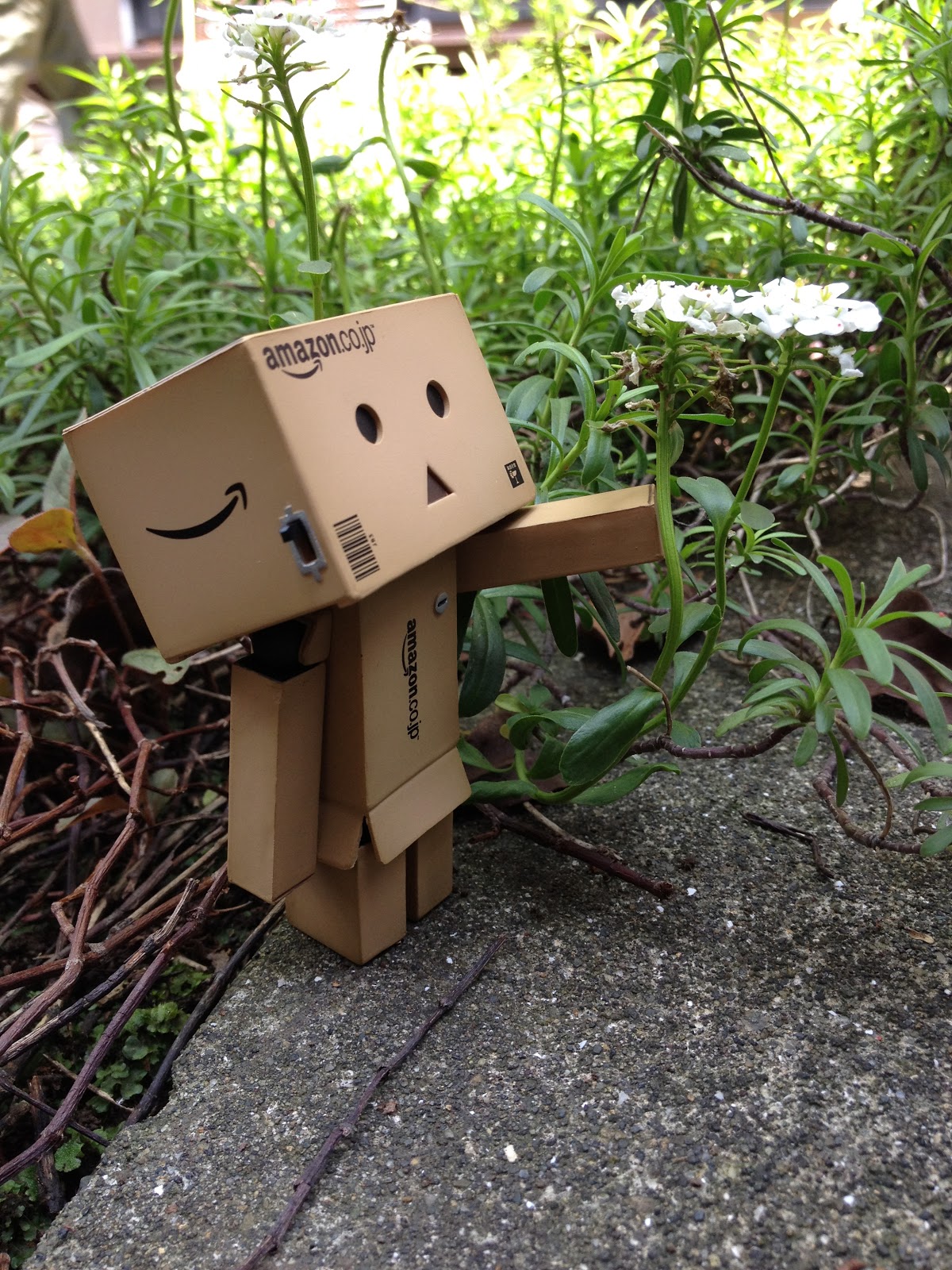
2月にオーダーした、リボルテックダンボーミニが、ついに我が家にやってきたっ!
待つこと3ヶ月。
ほぼ忘れかけていたと言えばウソではないけど、ちゃんと入荷予定日をカレンダーに仕込んでおいたので時々思い出してはいたのだけれども。
知らない人のために。
ダンボーは「よつばと!」という漫画の中に出てくる、夏休みの宿題に子供が作ったダンボールのロボットで、これが物語の中でいい味を出しています。
いつものAmazonのあの箱に入って届いたのが、なんとまたAmazonの箱っ!
マトリューシカかっ!

そーっと開けてみると・・・
キターーー!
かわゆし!

一応、取説を見ると・・・

ダメもとで頭を引っ張って外してみたら、大丈夫、やっぱり取り外し可能な仕組みになっていた。(ホッ)
で、当然行きますよね、点灯式!
頭の横のスイッチオン!!

後で、これを使った写真を考えてみたいと思います。
今日の作品はこれ。

僕が、オーダしたのはこちらから。
リボルテックダンボーミニ
2012/05/12
石割山に行ってきた
会社の同僚に誘われて山中湖近くにの石割山に行って来ました。
大人の足で同じ場所に周遊コースで降りてくるのに2.5~3時間のコースを次男を連れて4時間かけて行ってきました。
朝6時に家を出て登りはじめたのはちょうど8時でした。

駐車場からまず最初に迎えてくれるのが、石割神社の参道の鳥居です。

鳥居をくぐるとすぐに、403段の階段!
下から見ても終わりは見えません。
 403段上がったところ。
下から見ても同じで、出発点は遥か下。
 ここは、東京都比べて約1ヶ月遅れで春が来ています。
緑も芽吹きだしたばかり。山桜はそろそろ散るところ。ヤマツツジが満開。という季節感です。
 桂の古木。
桂の古木。
山中湖から流れ出て相模川に交わる桂川の名前の由来となった木がこれだそうです。
 石割山、石割神社はこの巨大な割れた石から来てます。
 この石の周りを3回周るとご利益があるそうな。
間違えて逆周りに4回周っちゃいました(^^ゞ
ここから山頂までは急な上りで、ロープが各所に張られていて、小学校低学年では自力では登れない場所があります。
 なんとか、山頂について一休み。
外で淹れるコーヒーの味は格別ですね。
写真の左は山中湖、正面奥には富士山の麓が写ってますが、肝心の頭は雲に隠れています。

帰りは、基本的に緩やかな下り坂。
途中の沢渡で、カニ探し。いなかったけどね。(^_^;)


帰りは、お昼ごろにPICA山中湖に寄って、ハンモックで遊んで、ホットドックを食べて帰って来ました。
今回のコースは危ないところもなく、時間的にも3-4時間で行ってこれるので、体力的にも無理なく楽しめるコースではないかと思います。
また行きたいな。
大人の足で同じ場所に周遊コースで降りてくるのに2.5~3時間のコースを次男を連れて4時間かけて行ってきました。
朝6時に家を出て登りはじめたのはちょうど8時でした。

駐車場からまず最初に迎えてくれるのが、石割神社の参道の鳥居です。

鳥居をくぐるとすぐに、403段の階段!
下から見ても終わりは見えません。

下から見ても同じで、出発点は遥か下。

緑も芽吹きだしたばかり。山桜はそろそろ散るところ。ヤマツツジが満開。という季節感です。

山中湖から流れ出て相模川に交わる桂川の名前の由来となった木がこれだそうです。


間違えて逆周りに4回周っちゃいました(^^ゞ
ここから山頂までは急な上りで、ロープが各所に張られていて、小学校低学年では自力では登れない場所があります。

外で淹れるコーヒーの味は格別ですね。
写真の左は山中湖、正面奥には富士山の麓が写ってますが、肝心の頭は雲に隠れています。

帰りは、基本的に緩やかな下り坂。
途中の沢渡で、カニ探し。いなかったけどね。(^_^;)


今回のコースは危ないところもなく、時間的にも3-4時間で行ってこれるので、体力的にも無理なく楽しめるコースではないかと思います。
また行きたいな。
登録:
投稿 (Atom)