2012/05/13

ダンボーがやってきた!


2月にオーダーした、リボルテックダンボーミニが、ついに我が家にやってきたっ!

待つこと3ヶ月。
ほぼ忘れかけていたと言えばウソではないけど、ちゃんと入荷予定日をカレンダーに仕込んでおいたので時々思い出してはいたのだけれども。

知らない人のために。
ダンボーは「よつばと!」という漫画の中に出てくる、夏休みの宿題に子供が作ったダンボールのロボットで、これが物語の中でいい味を出しています。

いつものAmazonのあの箱に入って届いたのが、なんとまたAmazonの箱っ!
マトリューシカかっ!

そーっと開けてみると・・・
キターーー!
かわゆし!

一応、取説を見ると・・・
 電池の絶縁シートを外せとあるので、探すと、頭の下面にぺろりんと、引っ張れるようにシートの端が見えるが、スペースが狭すぎて指が入らない。
ダメもとで頭を引っ張って外してみたら、大丈夫、やっぱり取り外し可能な仕組みになっていた。(ホッ)

で、当然行きますよね、点灯式!
頭の横のスイッチオン!!
不気味に光る目!
後で、これを使った写真を考えてみたいと思います。

今日の作品はこれ。

僕が、オーダしたのはこちらから。
リボルテックダンボーミニ

2012/05/12

石割山に行ってきた

会社の同僚に誘われて山中湖近くにの石割山に行って来ました。
大人の足で同じ場所に周遊コースで降りてくるのに2.5~3時間のコースを次男を連れて4時間かけて行ってきました。

朝6時に家を出て登りはじめたのはちょうど8時でした。


駐車場からまず最初に迎えてくれるのが、石割神社の参道の鳥居です。


鳥居をくぐるとすぐに、403段の階段!
下から見ても終わりは見えません。

403段上がったところ。
下から見ても同じで、出発点は遥か下。

ここは、東京都比べて約1ヶ月遅れで春が来ています。
緑も芽吹きだしたばかり。山桜はそろそろ散るところ。ヤマツツジが満開。という季節感です。

桂の古木。
山中湖から流れ出て相模川に交わる桂川の名前の由来となった木がこれだそうです。

石割山、石割神社はこの巨大な割れた石から来てます。

この石の周りを3回周るとご利益があるそうな。
間違えて逆周りに4回周っちゃいました(^^ゞ

ここから山頂までは急な上りで、ロープが各所に張られていて、小学校低学年では自力では登れない場所があります。

なんとか、山頂について一休み。
外で淹れるコーヒーの味は格別ですね。
写真の左は山中湖、正面奥には富士山の麓が写ってますが、肝心の頭は雲に隠れています。


帰りは、基本的に緩やかな下り坂。
途中の沢渡で、カニ探し。いなかったけどね。(^_^;)


帰りは、お昼ごろにPICA山中湖に寄って、ハンモックで遊んで、ホットドックを食べて帰って来ました。


今回のコースは危ないところもなく、時間的にも3-4時間で行ってこれるので、体力的にも無理なく楽しめるコースではないかと思います。

また行きたいな。


2012/05/10

オンラインストレージサービス各種比較


はじめに

クラウドストレージのサービスが最近各種出揃ってきた感がありますので、2012年5月現在の代表的なサービスについて私が利用しているサービスに絞ってですが、概要をまとめてみようと思います。

また、各サービスには専用のクライアントアプリを使用するものや、スマートフォンアプリを提供しているものもあります。それらの使用方法や感想については、今後個別に解説する予定です。

なお、本稿の内容は2012年5月時点の内容に基づいていますので、その正確性については保障しかねますので、最新性格な情報は各サービスプロバイダーのWebサイトにてご確認ください。

Yahoo!ボックス

Yahoo! Japanの提供するオンラインストレージサービス。

URL:


無料使用可能容量:

5GB (Yahoo!プレミアム会員は50GBまで無料)

特徴:

  • 自動同期機能:PCアプリをインストールすると、PC上にYahoo Drive用のフォルダーが出来て、ここに置いたファイルは自動的にアップロードされる。
  • スマートフォンなとから更新したファイルも自動的にPCに同期可能(PC用アプリ使用時)
  • 検索機能はファイルにキーワードを登録したりファイル名で検索が可能
  • ファイルの共有が可能(Yahoo! JAPAN IDが必要)
  • 写真のスライドショー表示
  • 使用者本人が亡くなった場合、家族や友人に引き継ぐサービスを提供予定

スマートフォンアプリ:

PCアプリ:

 Windowsアプリは、ローカルディスク上に同期用フォルダーを作成し、同期が可能です。

アカウント:

Yahoo! JAPAN IDが必要

料金プラン:

プラン名 1000GBプラン 50GBプラン 5GBプラン
Yahoo!プレムアム会員 300円 無料 -
通常価格 1000円 - 無料

Google Drive

Googleが最近提供を始めたクラウドストレージサービス。
Gmailや写真のPicasaと合わせた総合的なプランで、今までのGoogle Docsに置き換わるサービスとなるようです。

URL:

無料使用可能容量:

5GB

特徴:

  • あらゆるファイルの共有が可能
  • 強力な検索機能
  • 無料の5GBから最大16TBまで追加購入が可能
  • データは複数ヶ所に複製される
  • セキュアなアクセス(SSL)

スマートフォンアプリ:

  • Android
  • iPhone

PCアプリ:


Windowsアプリは、ローカルディスク上に同期用フォルダーを作成し、自動的に同期します。

アカウント:

Gmailのメールアドレスが必要

料金プラン:

保存容量 月額料金
5GB(その他Gmail 10GB、Picasa 1GB) 無料
25GB 2.49ドル(約200円)
100GB 4.99ドル(約400円)
200GB 9.99ドル(約800円)
400GB 19.99ドル(約1600円)
1TB 49.99ドル(約4000円)
2TB 99.99ドル(約8000円)
4TB 199.99ドル(約1万6000円)
8TB 399.99ドル(約3万2500円)
16TB 799.99ドル(約6万5000円)


Dropbox

クラウドストレージサービスの草分け的存在。

最近(2007年7月時点)、機能拡張し、PCがiPhoneを認識すると写真を自動的にアップロードするオプション機能が追加されています。

無料使用可能容量:

2GB(1人紹介ごとに500MB追加で上限18GB)

特徴:

  • なんでもファイルをアップロード
  • URLを渡すことでフォルダーレベルの共有が可能
  • 各種キャンペーンや友達の照会で容量UP
  • 最近の後発サービスと比べるとスタート時点の無料の容量が小さい、有料オプションが割高
  • 連絡帳バックアップアプリなど、各種アプリとの統合が可能
  • PCアプリ利用でフォルダーの自動同期も可能

スマートフォンアプリ:

  • iPhone
  • Android
  • Black Berry    

PCアプリ:

  • Windows
  • Mac
  • Linux
  • ブラウザーも使用可

アカウント:

メールアドレスを使用

料金プラン

プラン 容量 月額料金
Free 2GBから18GBまで(1人紹介ごとに500MB追加で上限18GB)無料
Pro 5050GBから追加32GB分まで(合計82GB)(1人紹介するごとに1GB追加) $9.99/月または$99.00/年
Pro 100 100GBから追加32GB分まで(合計82GB)(1人紹介するごとに1GB追加) $19.99/月または$199.00/年

Sky Drive

マイクロソフトの提供するクラウドストレージサービス。

URL:

http://skydrive.live.com/

紹介ページ:http://windowslive.jp.msn.com/skydrive.htm

無料使用可能容量:

7GB (サービス開始初期からSky Driveのユーザーの人は25GBまで無料アップグレード可能)

特徴

  • 主に、コンテンツの共有に主眼をおいたサービスと言える
  • 写真や動画のアップロード、共有が可能
  • 無料の Office Web Apps も利用可能
  • フォルダー毎にアクセス権設定でファイル共有可能
  • セキュアな通信(SSL)
  • Sky Drive for Windows アプリのインストールすることでPCの専用フォルダーにファイルを置くことで、自動的にアップロード可能

スマートフォンアプリ:

PCアプリ:

Sky Drive for Windows
Sky Drive for Mac

アカウント:

Windows Live IDが必要


料金プラン(2012/05/07現在)

容量計画 料金 容量
SkyDrive 無料 無料 合計容量 7 GB
SkyDrive +20 ¥800/年 無料の容量に 20 GB を追加
SkyDrive +50 ¥2,000/年 無料の容量に 50 GB を追加
SkyDrive +100 ¥4,000/年 無料の容量に 100 GB を追加


変更履歴

2012/05/10 - Sky drive PCアプリにMac版を追加
2012/07/07 - Google Drive Windows および iPhoneアプリについて更新

2012/05/04

今年の初フィッシングはお預け

5月4日に長野県川上村(千曲川)に毛鉤釣に行って来ました。
無謀にも、前日は記録的な大雨(関東は)。
前日に川上村の降水量を見ると時間あたりで多くて5mmくらいで大したことがなかったので、ダメもとで行って来ました。

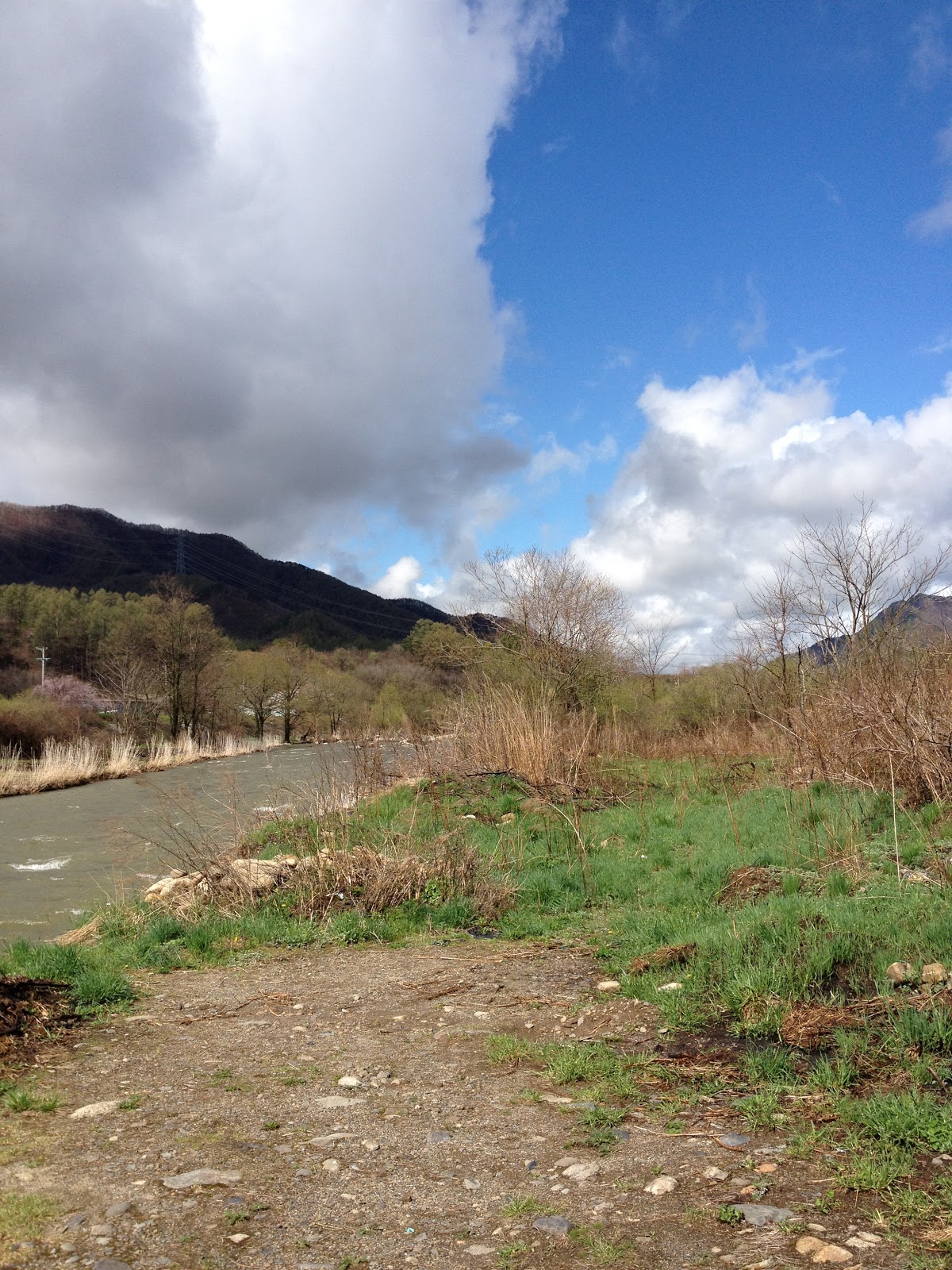
天気はご覧のとおり回復しました。

ところが、川は大濁り。
全く釣りにならず。結局竿を出すことはありませんでした。


以前はこんなに濁ることはなかったと記憶しています。
上流部の開発による土砂の流出が原因ではないかと考えます。

木々はまだ芽吹き始めで白っぽく、下草が青いだけで冬の気配さえまだ感じさせる風景です。

しかたがないので、お花見に切り替えました。
現地は、東京の1ヶ月遅れで桜が満開。前日の雨で散ってきてはいましたが、まだまだきれいでしたよ。
東京でよく見るソメイヨシノなどと違い、ピンクの濃い、枝が上に向かって伸びる種類の桜が多く見られました。
こんな感じの花です。

あとは、河原のお花探し。でも見つかったのはタンポポと菜の花?かどうかわからない黄色い花のみ。
春が早いのか河原の環境が厳しいのか、あまり里の山に比べて植物の多様性は感じられません。


千曲川の支流にかかる西川橋。
橋にタンポポが咲いてるほど整備されていないはしというか・・・。
サビサビで車で通るのには勇気がいります(^^)

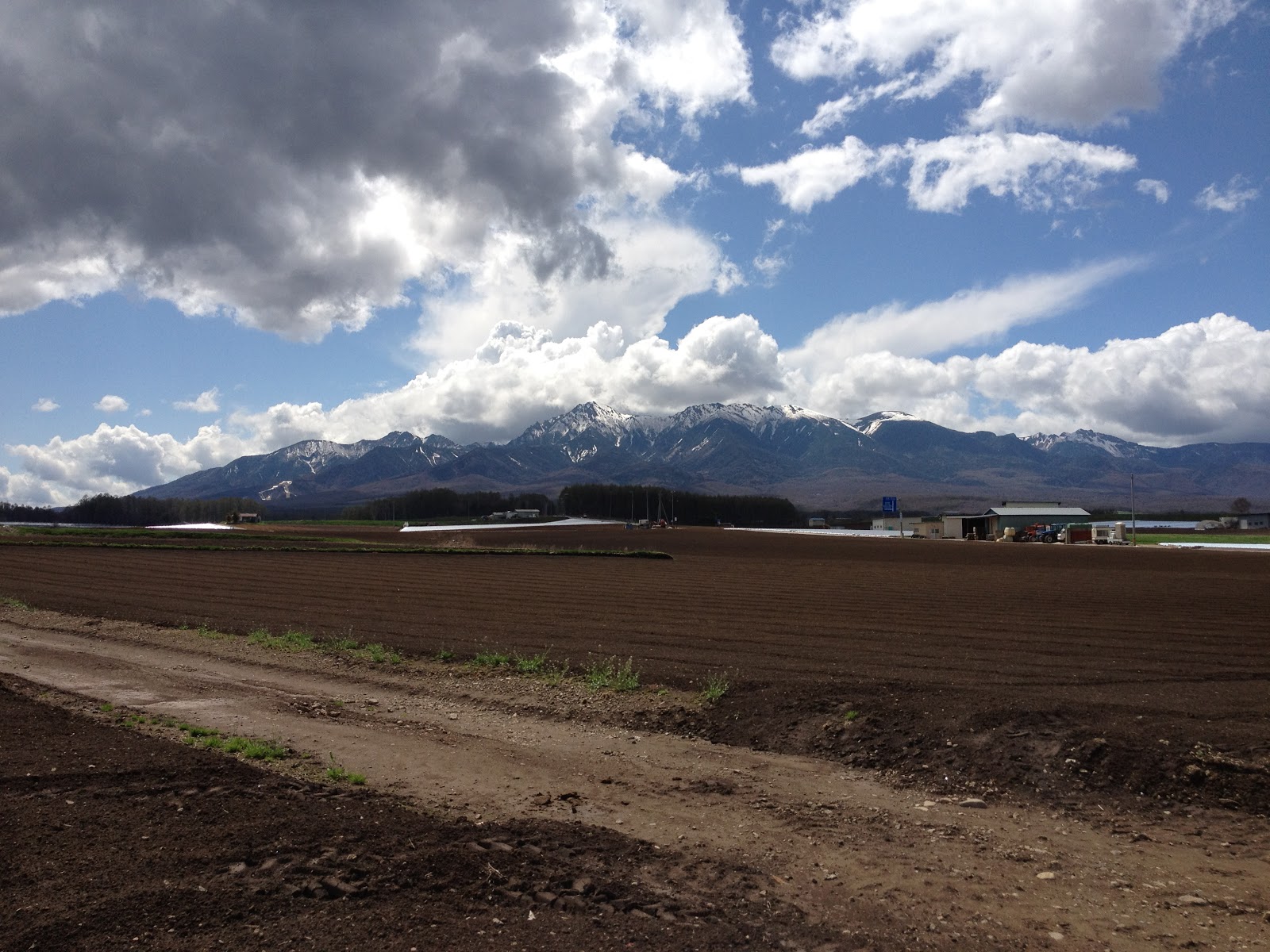
最後は、八ヶ岳。
手前は、高原レタス日本一の収穫高を支えるレタス畑。まだなにも植わってないですが・・・。


2012/05/02

八王子ロマン地下に行ってきた

お昼の時間帯に八王子ロマン地下に行って来ました。
昭和のニオイをプンプンさせる演出で狭い地下に23件のお店が詰まっています。
2011年12月3日にオープンしたこの場所は八王子駅南口を出て通りを渡って右に行くとすぐに見つかります。

行った時間帯がお昼ということもあってか、夜に向けて仕込み中のお店が多く半分以上はシャッターを閉めていましたが、これがまたうら寂しい感じに見えて、それはそれでイイ感じでした。


食べたのは「鳥番長舎弟」の親子丼。
炭火の焼き鳥をつかったチョット珍しい親子丼でした(写真を忘れる大失態をやらかしました・・・)

ホントはトリ天を目当てに行ったのですが、シャッターを閉めていました。(トホホ)
また次回に行くことにします。

通路はこんな感じでヒジョーに狭いです。

スナックもあったりして、なんかイイ感じ。

トイレは、男湯、女湯に分かれていて、内部には銭湯の内装になっていました。

手洗いももちろん凝っていましたよ。
黄色いオケは、あれですよ、あれ。
そう、銭湯定番のオケといえば「ケロリン」ですね。ここは外せません。

ちなみに、女子トイレは人がいなかったので覗くと、シャワーなど洗い場になってました(^_^;)

今度は是非、夜に行ってみたいと思いますっ!

2012/05/01

Ubuntu 12.04 で共有フォルダーの設定をしてみた


Ubuntu 12.04が出て間もないのですが、日本語Remixはまだみたいなので、11.10日本語Remixを入れてみました。これを後で12.04にアップグレードします。

Ubuntu日本語Remix版にはCD-ROM版と仮想ハードディスクイメージ版がありますが、オラクルVirtualBoxの仮想ハードディスクイメージ版で手っ取り早くインストールしてみました。


使用した環境は以下のとおり。
ホストOS: Windows 7 64bit SP1
ゲストOS:U buntu 12.04 (11.10からアップグレード)
仮想マシン: Oracle VirtualBox 4.1.14

Ubuntu 11.10のDLはこちらのURLから:
  http://www.ubuntulinux.jp/download/ja-remix-vhd

オラクルVirtualBoxのDLはこちらから:
https://www.virtualbox.org/wiki/Downloads


まず、オラクルのVirtualBoxのインストールはデフォルトのまま行なってしまいます。

【VMの追加手順】

(1)VMファイルの解凍
ダウンロードした、仮想ハードディスクイメージ「ubuntu-ja-11.10-desktop-i386-vhd.zip」を解凍します。
ubuntu-ja-11.10-desktop-i386.vhdというファイルが解凍されますが、これを任意のディレクトリーに(今回はE:\Virtual Machine\ubuntu-ja-11.10-desktop-i386)解凍します。
これをOracle VM VirtualBoxマネージャーから追加します。
(2)新規仮想マシンの作成ウィザードを起動
新規ボタンを押下して、新規仮想マシンの作成ウィザードを起動します。
(3)メモリーの割り当て
VMに割り当てるメモリーの量を指定します。


(4)OSの指定
仮想マシンとOSタイプで、名前を適宜入力し、OSにLinux、バージョンにUbuntuを指定します。


 (5)仮想ハードディスクイメージの指定
仮想ハードディスクでは既存のハードディスクを使用を選び、先に解凍したVMファイルを指定します。

 (6)完了
最後に「Create]を押下しVMの追加は終了。


【VMの起動】

Oracle VM VirtualBoxマネージャーでVM名を選び、「起動」ボタンを押下するだけです。

【Ubuntu 11.10のインストール】

Ubuntuのインストールは至って簡単で、基本的に起動中に使用ユーザーの名前、アカウント、パスワードを指定するだけです。


【Ubuntu 12.04 へのアップグレード】

Ubuntuソフトウエアセンターが12.04へのアップグレードを案内してくれたので、Remix配布前ですがやってみました。
アップデートされるパッケージが1200以上あってびっくりでしたが、そのままおまかせでアップグレードしました。
途中、リプライを求められるところがあり、ダウンロード以降放置していたらいつまでも待っていたようで、全然終わりませんでしたけど(汗)

【共有フォルダの設定】

事前準備-1 :Guest Additionsのインストール

共有フォルダの設定を行う前に、Guest Additionsのインストールが必要です。手順は、VMゲスト(ここではUbuntuのVM)の「デバイス」メニューから、「Guest Additionsのインストール」を選択します。
すると、Guest AdditionsのインストールイメージがCDドライブとして自動マウントされますが、以下のように「このメディアには自動的に起動することを意図したソフトウエアが含まれています。実行してみますか?」と聞かれます。
ここで、「実行する(R)」を選択してもrootではないので、権限がないと怒られて終わります。Ubuntuの場合、rootユーザーは無効にされているので、別途sudoコマンドで管理者権限を取得して実行する必要があります。

今回のGuest Additionsは「/media/VBOXADDITIONS_4.1.14_77440」にマウントされていましたのでここに端末(Terminal)で移動し、以下のコマンドを実行します。

sudo sh VBoxLinuxAdditions.run

最後に再起動が必要になります。

事前準備-2 :ホスト側に共有フォルダを作成

今回、ホストOSは、Windows 7ですが、共有するフォルダーの作成を行います。
ここでは、「E:\Virtual Machine\Share」としました。
これをVirtualBoxの共有フォルダーに指定します。
作業はVMを停止して実施します。

まず、Oracle VM VirtualBoxマネージャーでVMを選択し、右側ペインで「共有フォルダー」を選択します。


フォルダーの選択画面で、先に作成した共有フォルダーを指定しOKを押下します。


共有フォルダの追加画面で「フォルダ名」を入力し、「自動マウント」にチェックを入れます。

設定が終わるとこのような画面になります。

ここでの、自動マウントオプションは、Ubuntuでmountが自動的に行われると思っていたのですが、どうもそうではなさそうです。
マウントポイントとして、以下のように「/media/sf_<<フォルダ名>>」は自動作成されましたが、lsしてみるとマウントはされていないようです。

~$ ls -l /media
合計 0
drwxrwx--- 1 root vboxsf 0  5月  2 12:23 sf_Share
~$ ls -l /media/sf_Share
ls: ディレクトリ /media/sf_Share を開くことが出来ません: 許可がありません


このようにデバイスそのものは自動的にマウントはされないため、あとの手順で説明しますが、Ubuntu側で別途追加の設定が必要です。


Ubuntuで共有フォルダのmountを行う


(1)共有ポイントのディレクトリを作成
今回、VMの共有フォルダの設定で名前を「Share」としました。デフォルトでは「/media/sf_Share」ディレクトリが作成されていますが、ここに毎回移動するのも面倒なので、自分のhomeにマウントすることにします。

~$ cd ~/
~$ mkdir Share

(2)マウントの確認
以下のコマンドを端末から入力してmountしてみます。

~$ sudo mount -t vboxsf Share /home//Share

sudoコマンドで管理者権限をもらってmountを実行します。
デバイス名はVirtualBoxではデフォルトで「vboxsf」となります。
ここに、VMの設定で指定した共有フォルダ名「Share」を指定します。
マウントポイントの部分は適宜自分のユーザー名に置き換えます。

ここでlsコマンドで確認してみます。

~$ ls -l ~/Share

エラーが出なければmountは成功です。


自動マウントの設定


毎回mountコマンドを入力するのも大変なので、Ubuntuを起動時に自動的にmountする設定を行います。

/etc/rc.local に以下の1行を「exit 0」の手前に追加します。

mount -t vboxsf Share /home/yukio/Share

ここでもファイルの保存には管理者権限が必要ですので、geditをsudoコマンドで起動してrc.localファイルの編集/保存を行いました。

自動マウントの設定に関しては、過去のバージョンではfstabファイルの設定を要するログも見つけましたが、今回のソフトウエア環境では特に必要なく、rc.localファイルの設定だけで問題なくmountされました。

2012/04/28

ボタニックガーデン

たまたま花の名前がはっきりわからずにWebで調べようとした時に「ボタニックガーデン」というサイトに出会いました。
どうもこちらはサイトオーナーさんが自分で撮った写真を図鑑等で確認しながら草花の情報を日・英の両方の名前でインデックス形式で掲載しています。
ここには花の写真の一覧のようなものがないので、、花の名前を知らないとどうしようもないのですが、図鑑の写真でははっきり特定できないときなどに調べるのにとてもいいと思いました。
大抵の図鑑やWebの草花情報のページは写真1枚で細部までよく見えない場合がありますが、こちらは、花のいろいろな角度や細部のクローズアップ、葉の形がわかるように1つの花で数枚の写真で詳しく教えてくれています。

今日も、図鑑でジュウニヒトエもしくはAjugaという日英の名前は図鑑でわかったのですが、細かい種類が特定できませんでした。
そんな時このサイトに出会いました。ここではサイト内のGoogle検索ができるようになっており、Ajugaの英名で探したところ各種名前にAjugaのつく花が出てきて、最終的にうちにある花はこれかな?というものを見つけることができました。

お花好きの方は要ブックマークのサイトですよ。